TUTORIAL MEMBUAT KURSI
MENGGUNAKAN 3Ds MAX
Dalam
tutorial ini saya akan menunjukkan bagaimana caranya membuat model 3D kursi.
Ini adalah gaya kursi sederhana dan modern, dibuat dari logam berbentuk pipa
ditekuk dan beberapa kulit untuk tempat duduk dan sandaran kursi. Anda mungkin
berpikir saya akan menggunakan Lofting untuk menciptakan tabung logam. Salah.
Saya akan menggunakan teknik lain, menggunakan Spline. Ini lebih cepat dan
sederhana.
#Langkah 1
Buka 3ds
max. Dalam viewport Left, gambar Line seperti gambar di bawah ini. Gunakan Use
Initial Type=Corner and Drag Type=Corner. Klik kanan untuk menggambar garis
akhir.
Tips: Untuk
membuat garis lurus (seperti dari nomor titik 2-3, terus tombol Shift saat
menggambar)

#Langkah 2
Buka tab
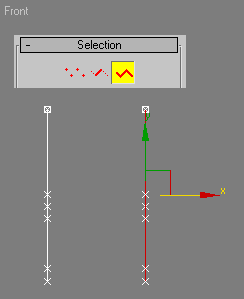
Modify. Aktifkan Vertex seleksi. Pilih tiga vertex seperti gambar di bawah ini.
Dalam peluncuran Geometry, tingkatkan Fillet sampai Anda mendapatkan sudut
bulat.

#Langkah 3
Aktifkan
pilihan Spline. Pilih garis. Pada viewport Front, terus tombol Shift sementara
pindah baris yang dipilih ke kanan. Jarak antara garis-garis ini akan menjadi
lebar dari kursi.
#Langkah 4
Selanjutnya,
ganti pilihan Vertex. Aktifkan Snap 3D . Dalam peluncuran Geometry, klik tombol
Connect. Kemudian, klik dan tahan titik no 1, jangan dilepas, kemudian klik
vertex no 2. Ulangi proses ini untuk menghubungkan vertex lainnya. Setelah
selesai, non-aktifkan 3D Snap Toggle dan Connect.

#Langkah 5
Selanjutnya,
pilih 4 vertex seperti gambar di bawah ini, dan terapkan Fillet untuk membuat
sudut bulat.

#Langkah 6
Untuk
membuat logam rollout, tabung Rendering terbuka. Aktifkan Enable di Renderer,
Aktifkan di viewport. Masukkan nilai Thicknes dan Sides = 8.

#Langkah 7
Kilk kanan
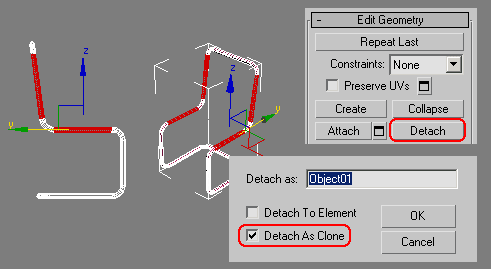
pada objek dan pilih Convert to>Convert to Editable Poly.
Aktifkan
seleksi Polygon. Pilih beberapa poligon seperti gambar di bawah ini. Pada
rollout Edit Geometry, klik tombol Detach. Dalam membuka kotak dialog, centang
Detach As Clone. Poligon yang dipilih akan diklon sebagai objek terpisah.
Setelah selesai, matikan semua seleksi sub-objek.
#Langkah
8
Pilih objek
yang baru dibuat. Buka tab Modify. Pada viewport Top pilih 8 titik dekat
ke tengah. Lihatlah gambar di bawah ini untuk referensi.

#Langkah 9
Menggunakan
Select and Uniform Scale Tool, panjangkan vertex searah sumbu horizontal.

#Langkah 10
Selanjutnya,
ganti ke seleksi Polygon. Pada Perspective viewport pilih 4 polygon seperti
gambar di bawah.Hapus.

#Langkah 11
Selanjutnya,
ganti pilihan Edge. Pada viewport Top, pilih 2 ujung seperti gambar di
bawah ini. Dalam rollout Edit Edges, klik tombol Bridge Settings.
Dalam kotak dialog, masukkan Segmen = 10. Poligon baru akan dibuat yang
menghubungkan tepi.
Ulangi
proses yang sama untuk sandaran.

#Langkah 12
Aktifkan
seleksi Polygon. Pilih semua poligon di sandaran. Pada rollout Edit Geometry,
klik tombol Detach. Dalam membuka kotak dialog, centang semua pilihan. Poligon
ini akan dipilih memastikan dipotong sebagai objek terpisah.

#Langkah 13
Pastikan
objek kursi dipilih. Aktifkan Vertex seleksi. Dalam vieport Front, pilih
2 titik di tengah. Buka Soft Selection rollout, aktifkan Use Soft Selection.
Atur nilai Falloff. Kemudian, pindahkan vertex yang dipilih ke bawah.
Anda akan mendapatkan tempat duduk yang melengkung. Setelah selesai matikan
semua seleksi sub-objek.

#Langkah 14
Ulangi
proses di atas dengan obyek sandaran. Setelah selesai,terapkan pengubah
Shell untuk tempat duduk dan sandaran kursi. Sesuaikan nilai Outer Amount.
Modifier Shell akan menambah ketebalan objek.

#Langkah 15
Gambar di
bawah menunjukkan objek kursi yang sudah dirender.


Tidak ada komentar:
Posting Komentar