Jumat, 31 Oktober 2014

tutorial membuat animasi bendera dengan 3ds max


Membuat Animasi Bendera 3D

https://blogger.googleusercontent.com/img/b/R29vZ2xl/AVvXsEh8wdnv3HiIwko3VO3OXWhe-oEUbfHZHcea3RTAM0XsfdVmdgtCSwXJdRaMqgRdP5nkW1OzsnAxb9U2BCgJiLbMtiN4Ch48O2vw5qsWgr7kYU8Wcm1kvreBDMhbyDBFqkdcBFDdwHYBeUjg/s320/bendera.jpg

Kali ini saya akan mencoba membuat animasi bendera 3D dengan menggunakan software 3ds Max 7. animasi ini akan menampilkan pergerakan kain bendera yang seolah berkibar terkena angin.
Langkah - langkahnya adalah sebagai berikut :

Buka program 3ds max

https://blogger.googleusercontent.com/img/b/R29vZ2xl/AVvXsEic6v28YmNRV9CWUjdsudIczcEQT_u2Yh8_AYagi6thyOVMB5jPgMNSgwH7PbkClmFNCGThtCLmD0Cq5E5VYLJcXPRT1JM5qiT_U6y5INmEYXvOmkWLcsvACbaSytcKnBVAOwWiT5pLBkJD/s320/gambar.JPG
Buatlah suatu objek bendera, caranya pilih CREATE - GEOMETRY - STANDARDPRIMITIVE - PLANE. Pada FRONT VIEW, klik + drag dengan ukuran plane Length = 150 dan width = 200 lalu length dan width segs nya masing-masing 20.


https://blogger.googleusercontent.com/img/b/R29vZ2xl/AVvXsEh6SjLkhvCLSaR8T24bLj7Qkh_wtFFDhwJrQO4sNACOsrwakc-_2RMIJ0wg94m7BaaKJ4WkrfHrv8zzFWBeIlaElXXyHVYYu4ieHamDJK4FvRwpci4E5toNfybKGsc-3mm_YcIn1Ee1LaV-/s320/gambar2.JPG
Selanjutnya buat objek tiang bendera dengan cara CREATE - GEOMETRI - CYLINDER pada TOP VIEW dengan ukuran RADIUS = 5 dan HEIGHT =400.

https://blogger.googleusercontent.com/img/b/R29vZ2xl/AVvXsEgyrqL02ELBmp3zprw5wpPxc_l7tslq__sjZP80aub8HKSEpmyjKLbeen_-Y10S2dfo4mDKnY7hIKwEf4afmmv6LA7zSUyr6OGP4tFkz62zrvPebaswQutb0omS-gW-0U3G99cKNssvQOt8/s320/gambar4.JPG
Selanjutnya beri efek ANGIN dengan mengarah ke bendera, cukup mengklik tombol CREATE - SPACE WARPS - WIND

https://blogger.googleusercontent.com/img/b/R29vZ2xl/AVvXsEgyrqL02ELBmp3zprw5wpPxc_l7tslq__sjZP80aub8HKSEpmyjKLbeen_-Y10S2dfo4mDKnY7hIKwEf4afmmv6LA7zSUyr6OGP4tFkz62zrvPebaswQutb0omS-gW-0U3G99cKNssvQOt8/s320/gambar4.JPG
Kemudian aktifkan objek PLANE, lalu kita pilih MODIFY - MODIFIER LIST, Lalu Pilih MESH SELECT - VERTEX. kemudian seleksi keseluruhan objek plane.

https://blogger.googleusercontent.com/img/b/R29vZ2xl/AVvXsEjMJGiAyvUloW7ONKzlqNo9VF6qcWSPTsSvf-I-k-VC1Y5yyNhsjwUeuLLYVrQOxM_gg3dE2P8qTNDusqOqDQ2F2NhMK2CVO4R0wxZTMahuwbuTGcveJqLp1quVmKkeeXu0fflSCX1Bc8tP/s320/gambar6.JPG

Setelah itu pilih kembali MODIFIER LIST, kemudian kali ini pilih FLEX pada parameter rollout pilih FORCE AND DEFLECTOR , klik ADD, klik pada aobjek ANGIN dan pada kolom force akan muncul WIND 01.

Kemudian kita pilih FLEX > WEIGHT & SPRINGS dan VERTEX bendera akan berubah menjadi 3 warna. Bagian yang berwarna MERAH tandanya akan menerima tiupan angin lebih besar dari warna yang lain.

https://blogger.googleusercontent.com/img/b/R29vZ2xl/AVvXsEjpsPYg-VHV1pDjIqfrrj5XsKcPzIN_rf0TFBqvjx9iN82HR7VKlR7I6uWoJNuJxAxx4n18tVhepnjEmNDvwGleg55KfTG_tc7WqZHg8WJHJ55iG4sYoFouvHkrjw1RvX6Fnypy-0W9Jcq8/s320/gambar7.JPG

Selanjutnya pilih kembali efek FLEX, lalu ke table ADVANCED SPRINGS dan checklist show spring.

Selanjutnya pilih TOOL BAR EDIT - HOLD atau menggunakan TOMBOL ALT+CTRL+H.

Kemudian masuk ke table SIMPLE SOFT BODY, lalu klik tombol CREATE SIMPLE SOFT BODY > dengan ukuran STRETCH = 5,0 dan STIFFNESS = 0,1 maka kita akan melihat setelah daerah plane terseleksi oleh CREATE SIMPLE SOFT BODY

https://blogger.googleusercontent.com/img/b/R29vZ2xl/AVvXsEjNqvQ061C3BXXwng6FV8MimQqSU2N0CikbqBZYBBtMyD6jBHk4KUqD_Jo41NvlPFWI-rvtXJ8-kV6Cf_Cee3v2W66r6J9aSfGbVPK3ABviHDPkd4Ld5tusm24-4ugy4vvKs6CHXpvxZLo_/s320/gambar8.JPG

Lalu kembali ke table MODIFY AVANCED SPRINGS dan unchecklist show spring kembali agar tidak aktif lagi.

Kemudian kita kembali keefek FLEX dan kita kembali menchecklist pada parameter FLEX yakni Use Chase Springs agar tidak aktif kembali.

Langkah selanjutnya ke table SIMPLE SOFT BODIES, lalu pilih CREATE SIMPLE SOFT BODY rubah ukurannya dengan STRETCH = 1,0 dan STIFFNESS = 5,0

Kemudian pilih efek ANGIN maka akan muncul table PARAMETER lalu rubah angka STRENGTH = 0,1 DECAY = 0,0 dan TURBULENCE = 1,0

Selanjutnya kita bisa menggerakan animasi BENDERA dengan mengklik tombol PLAY ANIMATION.

https://blogger.googleusercontent.com/img/b/R29vZ2xl/AVvXsEgGl6Vk2FR9Artj2PYOFzrsAinblvlBCX57yIjAIXdVWDtVeNN11Z4Sf8G2Hz2KoaOfRvWX83Z38xCw7j7KHDYGhvfR6S471oGSa8chnHTDrCCWD2DLTx2fOUf4j3CAxlqDwTE1JcjQ_Dym/s320/gambar9.JPG


Diposkan oleh ferrystyle di 21.24


Oke Langsung saja kita mulai :
Pertama tama bukalah program 3D Max setelah itu buatlah gambar sebuah bendera dengan cara pilih Create -> Geometry -> Standardprimitive -> Plane. pada Front View, tekan tombol klik kiri dan drag dengan ukuran plane kira kira seperti berikut length = 150 dan width = 200 dengan length dan width segsnya berukuran 20.
Jika sudah membuat benderanya sekarang saatnya kita membuat tiang dari bendera tersebut dengan cara Create -> Geometri -> Cylinder. Lalu pada Top View aturlah radius dan Height dengan ukuran 5 dan 400.
Tahap berikutnya kita akan memberikan efek seolah olah bendera tersebut sedang tertiup angin, untuk itu kita akan membuatnya disini dengan klik Create -> Space Warps -> Wind.
Selanjutnya kita akan mengaktifkan objek Plane yang tadi kita sudah buat dengan pilih Modify -> Modifier List -> lalu pilih Mesh Select -> Vertex,lalu kemudian seleksilah keseluruhan objek Plane Tersebut.
Kemudian Anda pilih kembali pada bagian Modifier List, pilih Flex pada parameter Rollout pilih Force and Deflector, pilih Add lalu klik pada objek angin dan lihat apakah sudah muncul wind 01 pada kolom force. Jika belum coba ulangi pada bagian ini.
Jika sudah pilih Flex -> Weight & Springs dan vertex bendera yang akan dirubah warnanya, misalkan kita akan memberi warna merah sebagai tanda bahwa warna tersebut akan menerima tiupan angin yang lebih besar.
Checklist pada bagian show spring pdi efek Flex pada table Advanced Springs, selanjutnya pilih menu tool Bar Edit -> Hold. kemudian masuk ke table Simple Soft Body, lalu klik tombol Create SimpleSoft Body -> dengan ukuran Stretch = 5,0 dan Stiffness = 0,1.
Na, sekarang kita kembali lagi pada table Modify Avanced Springs dan kita akan non-aktifkan kembali dengan unchecklist show spring. Pilig lagi ke efek Flex dan kita akan kembali menchecklist pada parameter Flek yakni Use Chase Springs agar tidak aktif kembali.
Next, sekarang kita ke table Simple Soft Bodies, lalu pilih Create Simple Soft Body rubah ukurannya dengan Stretch = 1,0 dan Stiffness = 5,0
Kemudian pilih efek ANGIN maka akan muncul table Parameter lalu rubah angka Strengh = 0,1 Decay = 0,0 dan Trubelence = 1,0.
Selanjutnya kita bisa menggerakan animasi Bendera dengan mengklik tombol play animation.
Yah, kalian bisa lihat hasil kalian sendiri, jika ada yang belum bisa memunculkan animasinya silakan cek kembali, jangan pernah takut untuk mencoba.
Terimakasih

tutorial membuat kursi dengan 3Ds Max


TUTORIAL MEMBUAT KURSI MENGGUNAKAN 3Ds MAX


Dalam tutorial ini saya akan menunjukkan bagaimana caranya membuat model 3D kursi. Ini adalah gaya kursi sederhana dan modern, dibuat dari logam berbentuk pipa ditekuk dan beberapa kulit untuk tempat duduk dan sandaran kursi. Anda mungkin berpikir saya akan menggunakan Lofting untuk menciptakan tabung logam. Salah. Saya akan menggunakan teknik lain, menggunakan Spline. Ini lebih cepat dan sederhana.
#Langkah 1
Buka 3ds max. Dalam viewport Left, gambar Line seperti gambar di bawah ini. Gunakan Use Initial Type=Corner and Drag Type=Corner. Klik kanan untuk menggambar garis akhir.
Tips: Untuk membuat garis lurus (seperti dari nomor titik 2-3, terus tombol Shift saat menggambar)
http://febriady.files.wordpress.com/2010/05/chair01.gif?w=300&h=270
#Langkah 2
Buka tab Modify. Aktifkan Vertex seleksi. Pilih tiga vertex seperti gambar di bawah ini. Dalam peluncuran Geometry, tingkatkan Fillet sampai Anda mendapatkan sudut bulat.
http://febriady.files.wordpress.com/2010/05/chair02.gif?w=300&h=235
#Langkah 3
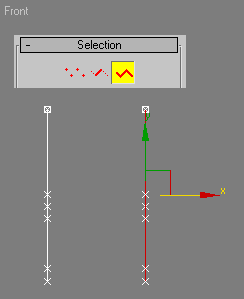
Aktifkan pilihan Spline. Pilih garis. Pada viewport Front, terus tombol Shift sementara pindah baris yang dipilih ke kanan. Jarak antara garis-garis ini akan menjadi lebar dari kursi.
http://febriady.files.wordpress.com/2010/05/chair03.gif?w=495
#Langkah 4
Selanjutnya, ganti pilihan Vertex. Aktifkan Snap 3D . Dalam peluncuran Geometry, klik tombol Connect. Kemudian, klik dan tahan titik no 1, jangan dilepas, kemudian klik vertex no 2. Ulangi proses ini untuk menghubungkan vertex lainnya. Setelah selesai, non-aktifkan 3D Snap Toggle dan Connect.
http://febriady.files.wordpress.com/2010/05/chair04.gif?w=300&h=223
#Langkah 5
Selanjutnya, pilih 4 vertex seperti gambar di bawah ini, dan terapkan Fillet untuk membuat sudut bulat.
http://febriady.files.wordpress.com/2010/05/chair05.gif?w=300&h=204
#Langkah 6
Untuk membuat logam rollout, tabung Rendering terbuka. Aktifkan Enable di Renderer, Aktifkan di viewport. Masukkan nilai Thicknes dan Sides = 8.
http://febriady.files.wordpress.com/2010/05/chair06.gif?w=300&h=214
#Langkah 7
Kilk kanan pada objek dan pilih Convert to>Convert to Editable Poly.
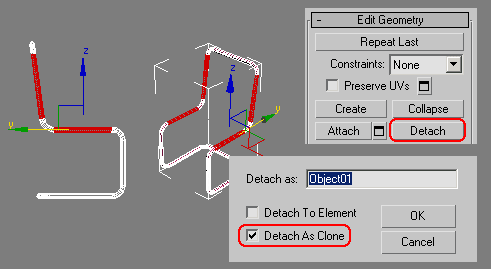
Aktifkan seleksi Polygon. Pilih beberapa poligon seperti gambar di bawah ini. Pada rollout Edit Geometry, klik tombol Detach. Dalam membuka kotak dialog, centang Detach As Clone. Poligon yang dipilih akan diklon sebagai objek terpisah. Setelah selesai, matikan semua seleksi sub-objek.
http://febriady.files.wordpress.com/2010/05/chair07.gif?w=300&h=164
#Langkah  8
Pilih objek yang baru dibuat. Buka tab Modify. Pada viewport  Top pilih 8 titik dekat ke tengah. Lihatlah gambar di bawah ini untuk referensi.
http://febriady.files.wordpress.com/2010/05/chair08.gif?w=300&h=202
#Langkah 9
Menggunakan Select and Uniform Scale Tool, panjangkan  vertex searah sumbu horizontal.
http://febriady.files.wordpress.com/2010/05/chair09.gif?w=300&h=202
#Langkah 10
Selanjutnya, ganti ke seleksi Polygon. Pada Perspective viewport pilih 4 polygon seperti gambar di bawah.Hapus.
http://febriady.files.wordpress.com/2010/05/chair10.gif?w=300&h=293
#Langkah 11
Selanjutnya, ganti pilihan Edge. Pada viewport  Top, pilih 2 ujung seperti gambar di bawah ini. Dalam rollout  Edit Edges, klik tombol  Bridge Settings. Dalam kotak dialog, masukkan Segmen = 10. Poligon baru akan dibuat yang menghubungkan tepi.
Ulangi proses yang sama untuk  sandaran.
http://febriady.files.wordpress.com/2010/05/chair11.gif?w=300&h=202
#Langkah 12
Aktifkan seleksi Polygon. Pilih semua poligon di sandaran. Pada rollout Edit Geometry, klik tombol Detach. Dalam membuka kotak dialog, centang semua pilihan. Poligon ini akan dipilih memastikan dipotong sebagai objek terpisah.
http://febriady.files.wordpress.com/2010/05/chair12.gif?w=300&h=161
#Langkah 13
Pastikan objek kursi  dipilih. Aktifkan Vertex seleksi. Dalam vieport Front, pilih 2 titik di tengah. Buka Soft Selection rollout, aktifkan Use Soft Selection. Atur nilai Falloff. Kemudian, pindahkan vertex yang dipilih ke  bawah. Anda akan mendapatkan tempat duduk yang melengkung. Setelah selesai matikan semua seleksi sub-objek.
http://febriady.files.wordpress.com/2010/05/chair13.gif?w=300&h=155
#Langkah 14
Ulangi proses di atas dengan obyek sandaran. Setelah selesai,terapkan  pengubah Shell untuk tempat duduk dan sandaran kursi. Sesuaikan nilai Outer Amount. Modifier Shell akan menambah ketebalan objek.
http://febriady.files.wordpress.com/2010/05/chair14.gif?w=300&h=224
#Langkah 15
Gambar di bawah menunjukkan objek kursi yang sudah dirender.
http://febriady.files.wordpress.com/2010/05/chair15.jpg?w=300&h=225

CARA MEMBUAT TUMBUHAN DENGAN 3D MAX


CARA MEMBUAT TUMBUHAN DENGAN 3D MAX


Saya, Irwan Wahyum. Pada kesempatan kali ini akan memberikan tutorial mengenai “CARA MEMBUAT TUMBUHAN DENGAN 3D MAX”. Nah sebenarnya 3D Max pun juga telah memiliki tumbuhan sendiri yaitu Foilage, perlu diketahui tumbuhan bawakan dari 3D Max itu sangat berat sekali dan bisa membuat komputer anda bekerjanya menjadi lama dan bahkan dapat memakan waktu render bermenit-menit bahkan berjam-jam. Nah pada kesempatan kali ini saya akan memberikan tips agar anda tidak terlalu lama merender hasil project anda, yaitu dengan membuat tumbuhan sendiri.
Ok. Untuk lebih jelasnya langsung saja ke TKP.
1. Anda jalankan aplikasi 3D Max
clip_image002
2. Langkah selanjutnya yaitu anda klik plane
clip_image004
3. Nah jika anda sudah mengklik plane, maka anda gambarkan plane di viewport front, ukurannya yaitu sebagai berikut :
Length : 100
Width : 70
Length Segs : 1
Width Segs : 1
clip_image006
4. Langkah selanjutnya yaitu anda tekan dikeyboard huruf M ( gunanya untuk membuka jendela Material Editor ).
clip_image008
5. Selanjutnya yaitu anda scroll material editornya kebawah, hingga anda menemukan tulisan MAPS. Nah pada parameter MAPS anda klik tulisan None yang ada dibagian Diffuse Color, kemudian nanti akan muncul jendela Material/Map Browser, nah pada bagian ini anda double klik tulisan Bitmap.
clip_image010
6. Setelah itu pilih gambar pohonnya yang berwarna.
clip_image012
7. Selanjutnya yaitu masih dalam parameter MAPS. Nah pada parameter MAPS anda klik tulisan None yang ada dibagian Opacity, kemudian nanti akan muncul jendela Material/Map Browser, nah pada bagian ini anda double klik tulisan Bitmap.
clip_image014
8. Setelah itu anda pilih gambar pohon yang berwarna hitam dan putih ( berguna untuk mengambil bagian pohon saja).
clip_image016
9. Nah jika sudah siap mengatur gambarnya.. maka langkah selanjutnya anda drag bola material yang sudah ada gambar pohonnya ke Plane yang kita buat tadi.
clip_image018
10. Nah objek plane masih dalam keadaan terpilih. Pada bagian ini anda klik di toolbar tool Select and Rotate
clip_image020
11. Setelah itu anda aktif di viewport TOP, kemudian anda tekan dikeyboard tombol shift sekalian anda putar objeknya . jika sudah pas maka nanti akan muncul jendela clone options, nah pada bagian ini anda klik tulisan Instance
clip_image022
12. Untuk memastikan apakah, plane yang kita copy tadi sudah tepat bergeser 90 derajat atau tidak, nah pada bagian ini anda ketikan 90 pada sumbu Z
clip_image024
13. Nah jika plane sudah saling menyilang, maka langkah selanjutnya anda tekan dikeyboard huruf M ( memanggil jendela Material Editor). Nah pada bagian ini anda klik bola material yang berisikan pohon, kemudian anda ceklist tulisan 2-sided ( agar waktu dirender kedua-dua sisi plane dapat menampilkan material pohon).
clip_image026
14. Kemudian anda group kedua objek planenya, kemudian anda perbanyak objeknya, sehingga nanti akan seperti berikut ini:
clip_image028
ANDA DAPAT MENDOWNLOAD GAMBAR POHONNYA  DI SINI
Ok. Sekian tutorial dari saya
Semoga bermanfaat untuk anda semua.